01Antes de começar
Confira se você tem o que é preciso. Em dez segundos você evita a maior parte dos problemas de instalação.
- Computador com Windows 10 ou 11 (64 bits) e internet.
- Seu nome, e-mail e o nome do fundo para liberar o teste grátis.
Não precisa de conta de IA. A inteligência artificial já vem incluída no plano do MergeDesk: nada de assinatura, chave ou cartão em outro serviço.
02Baixar e instalar
Baixe o instalador. No site, vá até Teste grátis, preencha nome, fundo e e-mail e clique em Baixar o MergeDesk. O arquivo se chama
MergeDesk_Instalador.exee tem cerca de 3 MB: ele baixa a versão mais recente do app (com internet), confere a integridade do arquivo e instala.Abra o arquivo baixado (na pasta Downloads ou na barra de downloads do navegador).
Siga o assistente. Ele está em português. Marque Criar um atalho na Área de Trabalho se quiser o ícone na tela inicial e clique em Instalar. Não precisa ser administrador do computador.
Finalize com Abrir o MergeDesk agora marcado. Depois, você encontra o app pelo atalho da Área de Trabalho ou pesquisando "MergeDesk" no Menu Iniciar.
Antivírus corporativo bloqueou? Alguns antivírus de empresa seguram programas novos. Peça ao TI para liberar o MergeDesk e o endereço api.mergedesk.com.br, de onde o instalador baixa o app. Para desinstalar a qualquer momento: Menu Iniciar → MergeDesk → Desinstalar o MergeDesk.
03Ativar o teste grátis ou a sua licença
Na primeira vez que o app abre, aparece a tela "Teste o MergeDesk grátis".
Se você ainda não assinou: teste grátis
Preencha seu nome, e-mail e fundo ou empresa (o mesmo e-mail que você usou no site).
Clique em Começar teste grátis. O teste é liberado na hora: 3 análises completas ou 5 dias, o que acabar primeiro. Não pede cartão.
Uma faixa no rodapé mostra quantas análises restam e quando o teste termina. Cada análise conta assim que você clica para rodar. Se der erro antes de a IA começar a trabalhar, ela não é descontada; cancelar uma análise em andamento conta normalmente.
Se você já assinou: chave de licença
Na tela de ativação, clique em Já tenho uma chave de assinatura.
Cole a chave no formato
SFA-XXXX-XXXX-XXXX-XXXXe clique em Ativar licença.Se você assinou pelo próprio app, durante o teste, não precisa digitar nada: o app destrava sozinho quando o pagamento é confirmado.

O teste é um por computador. Reinstalar o app não gera um teste novo, e o que você gerou no teste continua no histórico depois de assinar.
04A IA incluída no plano
Não há nada para conectar: assim que a licença ou o teste estiver ativo, todas as ferramentas já funcionam.
| Plano | Análises por mês | Computadores |
|---|---|---|
| Teste grátis | 3 análises (no período do teste) | 1 |
| Individual | 45 | 1 |
| Fundo / Equipe | 200, compartilhadas pela equipe | 4 |
- Como conta: Análise do CIM, Q&A, Raio-X Jurídico e Transações contam 1. Estudo Setorial e Investidas PE contam 2; Enriquecimento, 3. As Prospecções (de clientes e de investidores) e a Lista de compradores rodam no seu computador e não contam.
- Onde ver: no selo no alto da tela (por exemplo, Análises · 12 de 45) e em Config → Análises mensais incluídas no seu plano.
- Quando renova: no dia 1 de cada mês.
- Quando conta: assim que a análise começa. Se ela der erro antes de a IA começar a trabalhar, não é descontada; cancelar uma análise em andamento conta normalmente.
Precisa de mais análises num mês? Em Config → Análises mensais incluídas no seu plano, clique em Pedir análises extras.
05Iniciais do analista
Em Config → Análise, preencha Iniciais do analista (ex.:
AS). Elas aparecem no campo "Analyst" do primeiro slide e identificam quem fez cada análise no histórico da equipe.Clique em Salvar.
06Equipe: histórico e pipeline compartilhados (opcional)
No plano Fundo / Equipe, todo mundo vê as análises, o pipeline e as notas de todos, com o nome de quem fez. Há dois jeitos de compartilhar.
Nuvem do MergeDesk (recomendado, sem configuração)
Em Config → Equipe, preencha Seu nome e escolha Nuvem do MergeDesk.
O primeiro computador cria a equipe e recebe o código da equipe. Nos outros, entre com esse código ou peça a um colega para aprovar o novo computador no MergeDesk dele, conferindo o código de segurança.
Cada relatório é criptografado no seu computador antes de sair: nós não conseguimos ler o conteúdo, os nomes das empresas nem os nomes dos arquivos. O CIM e as planilhas do broker nunca saem do seu computador.
Pasta da sua empresa
Crie uma pasta compartilhada no OneDrive, SharePoint ou na rede da empresa, sincronizada no computador de cada pessoa.
Em Config → Equipe, escolha Pasta da minha empresa, clique em Escolher pasta… e repita nos outros computadores apontando para a mesma pasta.
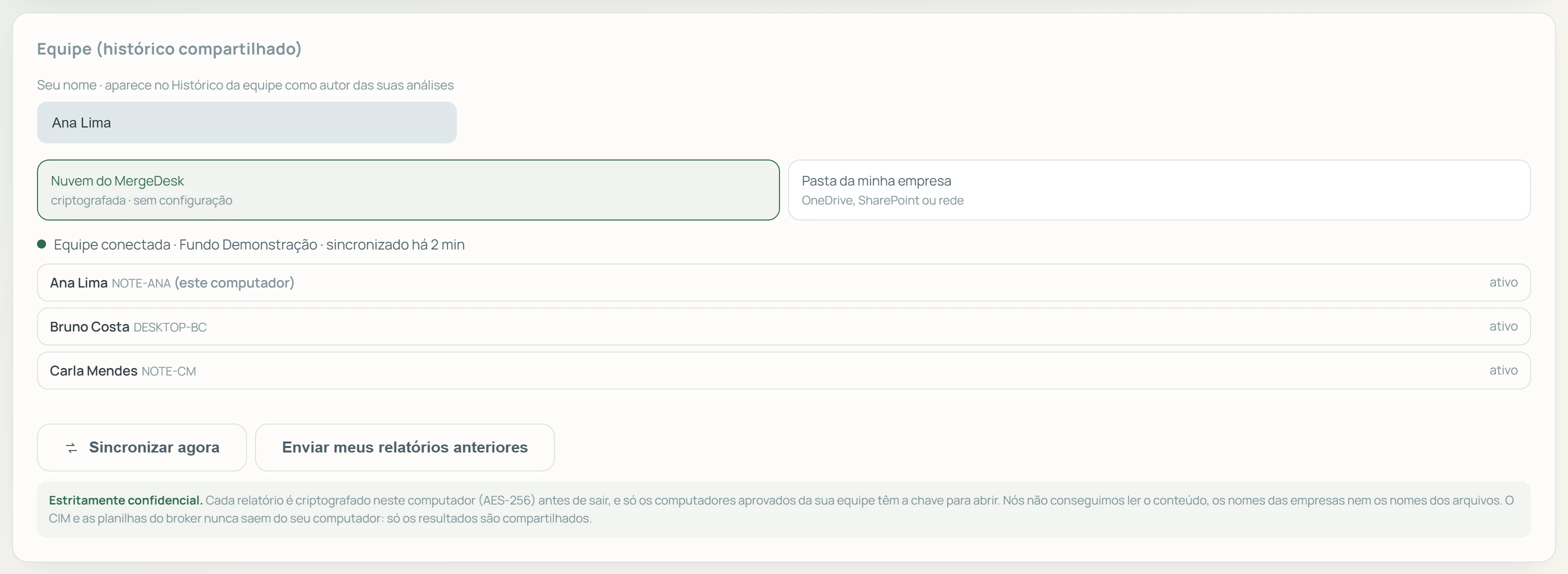
Deixe em branco se você trabalha sozinho: tudo fica só no seu computador.
07Bases públicas (já incluídas)
O Raio-X Jurídico já vem com todas as bases públicas disponíveis, pelo CNPJ: certidões, dívida ativa (somando matriz e filiais), autos de infração e embargos ambientais, cadastro do trabalho escravo, sanções, contratos públicos federais e sócios expostos politicamente (PEP).
- Não precisa criar chave: o MergeDesk consulta as bases públicas pelo nosso servidor, como faz com a IA e a busca na web.
- Checagem rápida: no Raio-X Jurídico, informe o CNPJ e clique em Checar agora. O resultado sai na hora e não conta análises do plano.
- Raio-X completo: o mesmo bloco de governo entra no relatório, junto com a varredura de processos e reputação.
08Sua primeira análise (Scorecard + PIM)
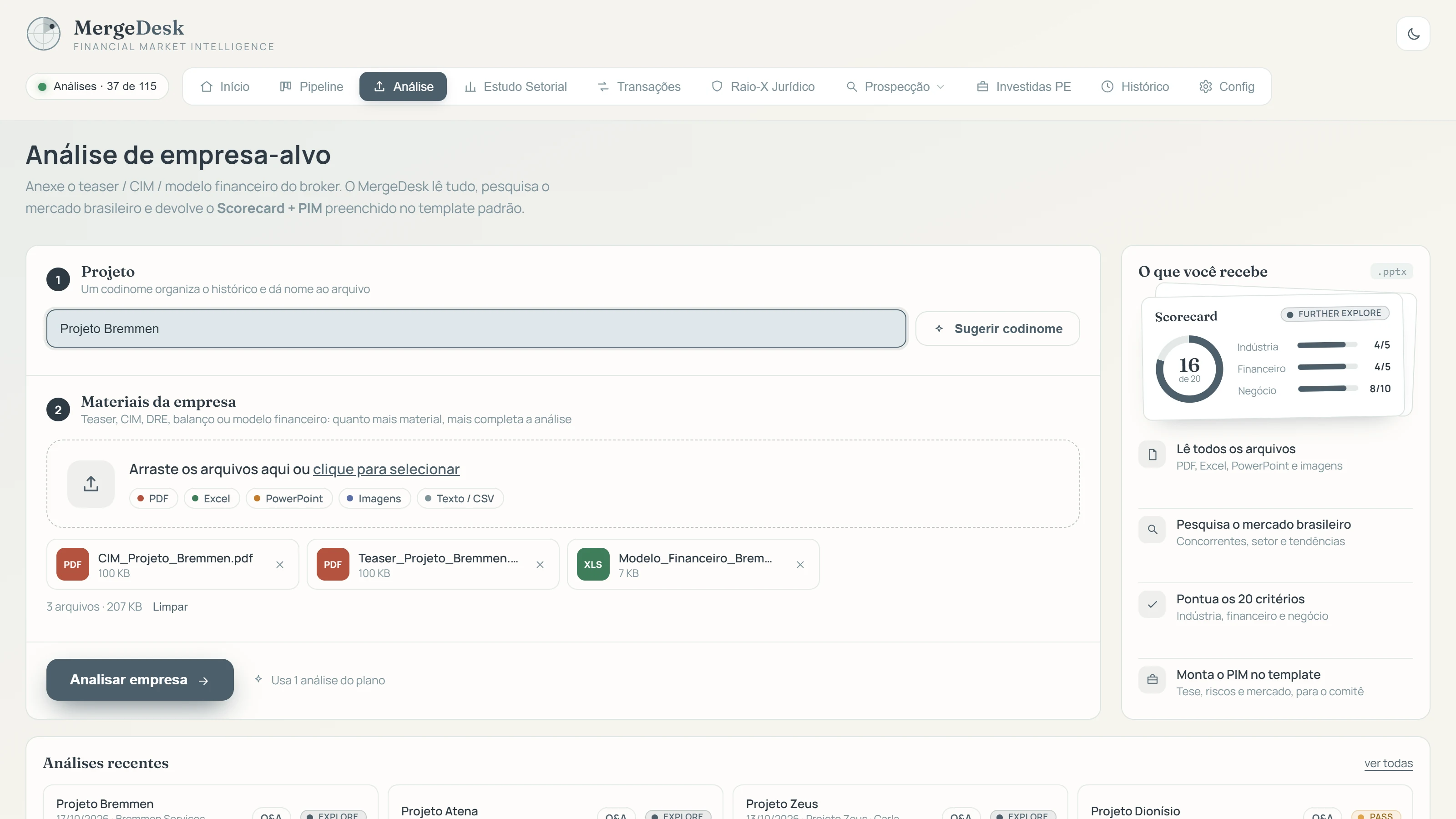
Abra a aba Análise.
Em Nome do projeto, digite o codinome do deal (ex.:
Projeto Atlas). Ele organiza os arquivos e aparece nos slides quando o nome da empresa não pode ser exposto.Arraste os arquivos do broker para a área pontilhada (ou clique para selecionar): CIM, teaser, modelo financeiro. Aceita PDF, Excel (
.xlsx,.xlsm), CSV, PowerPoint, texto e imagens.Clique em Analisar empresa. O cartão de progresso mostra cada etapa: leitura dos arquivos, pesquisa de mercado, montagem do Scorecard e do PIM, geração do PowerPoint.
Ao terminar, aparecem o veredito (Avança ou Pass) e os botões Abrir, Pasta do deal, Salvar .pptx e Copiar resumo.
Clique em Gerar Q&A para receber um Excel com 30 a 45 perguntas por tópico (ID, tópico, pergunta e status) para mandar ao vendedor. Conta 1 análise do plano.
A empresa entra sozinha no Pipeline, em Triagem. Abra o cartão para ver a pasta do deal, mudar a etapa e registrar notas e próximos passos.
Para um resultado melhor: envie o CIM completo e o modelo financeiro em Excel (não em PDF). Quanto mais números o app encontrar, menos campos ficam como "não informado".
A IA pode errar. Use a análise para triar e para preparar as perguntas ao vendedor, e confirme na fonte os dados que pesam na sua decisão.
09As outras ferramentas
| Aba | O que você informa | O que recebe |
|---|---|---|
| Início | Nada | Painel do deal-flow: análises no mês, taxa de aprovação, mapa por estado, análises do plano e atividade recente |
| Pipeline | Nada: as empresas analisadas entram sozinhas (ou adicione pelo CNPJ) | Funil de Triagem a LOI com a pasta de cada deal: relatórios, responsável, notas, próximos passos e relatório para investidores |
| Estudo Setorial | O setor (o campo sugere nomes enquanto você digita) | Relatório em PDF: mercado, crescimento, concorrência, M&A, cinco forças, regulação, riscos e teses |
| Transações | CNPJ da empresa-alvo (e, se quiser, receita e EBITDA) | Transações comparáveis com múltiplos, fonte por linha e valuation implícito |
| Raio-X Jurídico | CNPJ | Checagem rápida grátis e o Raio-X completo: matriz de risco por categoria, com processo e fonte em cada achado |
| Prospecção › clientes | CNAE, região, porte e outros critérios | Lista de empresas das bases públicas que se encaixam na tese, em Excel |
| Prospecção › investidores | Setor, estratégia, tamanho e perfil do investidor | Quem investe em fundos de PE no Brasil (family offices, bancos, gestoras, fundos de pensão), com histórico por setor, ticket e atividade recente; e as gestoras de PE com o perfil dos cotistas. Em Excel |
| Prospecção › compradores | CNPJ da empresa à venda (ou só o setor) | Lista de compradores com nota e motivo: estratégicos maiores do setor, grupos que já controlam várias empresas do setor e fundos de PE com tese ou investida no setor. Em Excel, também na pasta do deal |
| Análise › Q&A | Um clique numa análise pronta | Excel de Q&A (ID, tópico, pergunta e status) com 30 a 45 perguntas para o vendedor, feitas a partir da análise e dos documentos |
| Investidas PE | Fundos e setores de interesse | Planilha com as aquisições recentes desses fundos |
| Histórico | Nada | Tudo o que você (e a equipe) já analisou, com busca, abrir e excluir |
As ferramentas de IA contam análises como mostra a etapa 4; acompanhe o saldo do mês no selo no alto da tela. As Prospecções, a Lista de compradores e a checagem rápida do Raio-X não contam.
Prospecção de investidores, passo a passo
Passe o mouse em Prospecção e escolha Prospecção de investidores.
Na primeira vez, clique em Baixar base. O app baixa a base pública de investidores (cerca de 80 MB, menos de um minuto) e depois a busca é instantânea. Use Atualizar uma vez por mês.
Escolha a visão: Investidores (LPs), quem aplica em fundos de PE, ou Gestoras de PE, quem levanta fundos.
Marque o setor (por exemplo, Agro), a estratégia, o tamanho e o perfil, e clique em Buscar investidores.
Clique numa linha para ver os fundos de PE em que o investidor aplica, com valor e situação. Em Exportar Excel, a lista completa vai para o Histórico.
10Licença, atualizações e troca de computador
Atualizações
O app verifica sozinho se há versão nova. Quando houver, aparece "Nova versão disponível": um clique baixa e reinstala, sem aviso do Windows. Você também pode conferir em Config → Atualizações → Verificar agora.

A licença precisa de internet?
O app confere a licença ao abrir e a cada poucas horas. Sem internet, ele continua funcionando por até 7 dias com a última conferência. Depois disso, conecte-se e clique em Verificar agora.
Uma chave por computador
Cada chave funciona em um único computador. No plano Fundo / Equipe você recebe 4 chaves diferentes, uma para cada pessoa ou computador da equipe. Se a mesma chave for usada em um segundo computador, a ativação é recusada.
Trocar de computador
Ao ser ativada, a chave fica vinculada a esse computador e não pode ser usada em outro. Se você trocou de computador (notebook novo, formatação ou defeito):
Envie um e-mail para contato@mergedesk.com.br com a sua chave e o motivo da troca (notebook novo, formatação, defeito). No app, o link Peça a transferência por e-mail, em Config → Licença, já abre a mensagem pronta.
Nós liberamos a chave: o computador antigo deixa de funcionar com ela.
No computador novo, instale o app (etapa 2) e ative a mesma chave (etapa 3).
Reinstalar o app ou atualizar para uma versão nova no mesmo computador não exige troca: a chave continua funcionando.
Renovação
A mensalidade é cobrada automaticamente pelo meio que você escolheu (Pix ou cartão). Se um pagamento atrasar, o app avisa por alguns dias antes de bloquear as análises. O histórico e os relatórios continuam acessíveis mesmo com a licença bloqueada.
11Problemas comuns
"As análises do seu plano neste mês acabaram"
Você usou as análises do mês. Elas renovam no dia 1. Se precisar antes, peça um pacote extra em Config → Análises mensais incluídas no seu plano → Pedir análises extras.
"Limite diário de análises atingido"
Existe um teto de análises por dia, para proteger o plano contra uso indevido. Ele renova no dia seguinte. Se a sua rotina precisa de mais, fale com o suporte.
"A IA do MergeDesk está com muita procura" ou "em manutenção"
É temporário. Espere alguns minutos e tente de novo; a análise que falhou antes de a IA começar a trabalhar não é descontada.
A tela "Acesso bloqueado" ou "Sem conferência" apareceu
Verifique a internet e clique em Verificar novamente. Se a mensalidade estiver pendente, regularize o pagamento: o app destrava sozinho em alguns minutos. Enquanto isso, Ver histórico e relatórios mantém o acesso ao que você já gerou.
"Esta chave já está ativada em outro computador"
Cada chave funciona em um único computador. Use a chave destinada a este computador (no plano de equipe, cada pessoa recebe a sua). Se você trocou de computador, envie um e-mail para contato@mergedesk.com.br com a sua chave para transferirmos a licença.
A aba Prospecção diz que a base não foi encontrada
A Prospecção usa uma base pública de empresas que fica no seu computador ou na pasta da equipe. Fale com o suporte para receber a base e as instruções de instalação.
A empresa usa proxy ou firewall
O app precisa acessar a internet para rodar as análises, conferir a licença e baixar atualizações. Se a rede da empresa bloquear, peça ao TI para liberar api.mergedesk.com.br e mergedesk.com.br.
Tudo pronto?
Rode a primeira análise com um CIM seu. Se travar em qualquer etapa, fale com a gente: respondemos rápido.